Gestión de la consulta
Migrar tu consulta de Excel a un sistema digital, paso a paso
Cómo pasar tus planillas a un sistema sin perder datos, sin agarrar turno de soporte y sin volverte loca. Guía aplicada para nutricionistas en Argentina.
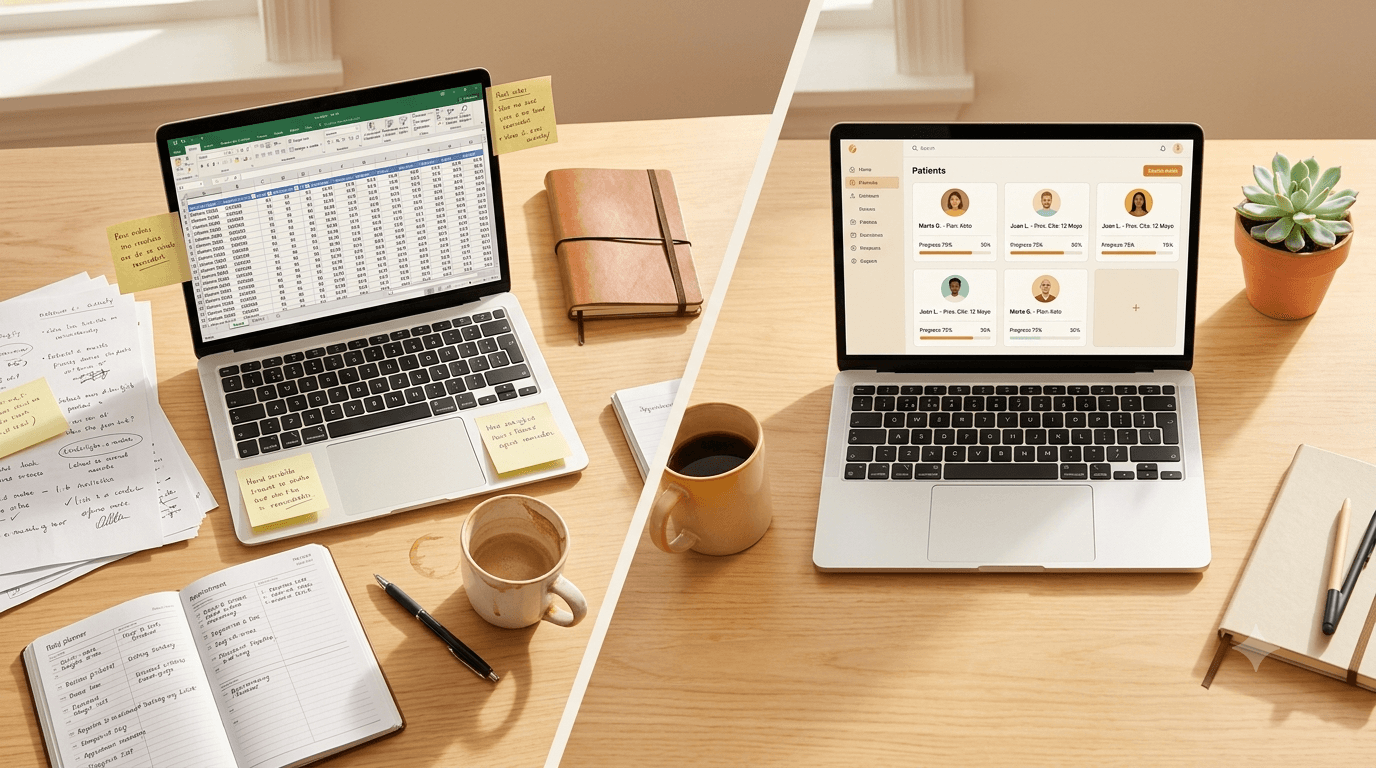
Casi todas las nutricionistas con las que hablamos arrancaron la consulta privada con un Excel. Una planilla “pacientes”, otra de “turnos”, una más de “antropometría”, alguna de cobros, y un par de Word con los planes alimentarios. Funciona — hasta que deja de funcionar.
El problema aparece cuando empezás a tener volumen: buscás un paciente de hace 8 meses y no aparece, o aparece duplicado con dos teléfonos distintos. La planilla de turnos no se sincroniza con tu calendario. Cobrás señas a mano. Cada antropometría nueva es 5 minutos de copy-paste y un error de unidades te deja comparando peras con manzanas.
Esta guía es para cuando ya decidiste migrar (o estás cerca) y querés hacerlo sin perder datos y sin volverte loca. Vamos paso a paso: qué evaluar antes, los 5 pasos del proceso, los errores más comunes al importar y qué hacer con los Excel viejos.
1. Cuándo Excel deja de servir
Excel es perfecto cuando tu consulta es chica y la atendés sola. Empieza a romperse cuando aparecen estas señales:
- Buscás un paciente y tardás más de 30 segundos. Por nombre mal escrito, por “está en otra planilla” o porque tenés dos archivos llamados igual con fecha distinta.
- Tu agenda no habla con tu calendario. Tenés que copiar a mano los turnos al Google Calendar / WhatsApp y avisar recordatorios uno por uno.
- Cada antropometría nueva son 5 minutos de copy-paste. Y un día anotás un valor en la columna equivocada y descubrís el error tres meses después.
- Pasaste el límite del Excel manejable. Para la mayoría es alrededor de los 80-100 pacientes activos; si sentís que cada lookup te cuesta más que el mes pasado, ya estás ahí.
- Tenés miedo de perder el archivo. El día que se te corrompa el .xlsx que tenés en el escritorio es el día que entendés por qué se inventaron los sistemas digitales.
- Querés compartir tareas (recepcionista, otra colega) y la planilla no banca dos personas editando a la vez sin pisarse.
Si dos o más te resuenan, es momento. La migración no es irreversible y los datos siguen siendo tuyos — vas a poder exportarlos cuando quieras.
2. Inventario: qué tenés hoy y qué se usa de verdad
Antes de mover nada, hacé un mapa de lo que tenés. Diez minutos de inventario te ahorran un día de re-trabajo después.
Checklist rápido
- Listá todos los archivos: pacientes, turnos, mediciones, planes, cobros, contactos, recordatorios, lo que sea.
- Para cada uno: ¿cuándo lo abriste por última vez? Si pasaron más de 6 meses sin tocarlo y no es histórico clínico, no lo migres.
- Marcá qué planilla es la “maestra”: la que tiene el ID único de cada paciente (nombre + apellido + teléfono). Las otras se van a unir contra ella.
- Anotá qué columnas usás de verdad y cuáles dejaste de llenar hace 2 años. Esas no las migres.
- Identificá los Word/PDF de planes alimentarios. Esos probablemente no se migren — se archivan linkeados.
Regla práctica: migrar menos es mejor. Cargar basura vieja en el sistema nuevo solo replica el problema que venís a resolver. Si una columna no la usás, no la migres. Si un paciente no volvió hace dos años, marcalo como inactivo y dejalo archivado.
3. Qué buscar en un sistema digital para nutri
Antes de elegir herramienta, definí qué tiene que resolver. Lo mínimo razonable para una consulta nutricional moderna:
- •Agenda con sincronización a Google Calendar. No tener que copiar turnos dos veces.
- •Ficha clínica con antropometría integrada. Que las mediciones se carguen una vez y disparen los cálculos automáticos (% grasa, IMC, masa muscular).
- •Plan alimentario que se mande por WhatsApp o email sin tener que armar un Word cada vez.
- •Cobros online con Mercado Pago integrado a la reserva del turno (seña al confirmar). Si no querés gestionar cobros manuales, esto es clave — ver guía completa de cobros con MP.
- •Recordatorios automáticos de turno por WhatsApp o email (24 hs antes, idealmente).
- •Importador de CSV para subir tus pacientes de Excel sin tener que cargarlos uno por uno.
- •Exportador. Que te dejen sacar tus datos cuando quieras (importante: significa que la herramienta no te tiene secuestrada).
- •Plan gratis para empezar sin tarjeta. Probás con 5-10 pacientes reales antes de migrar todo y pagar.
Tip:antes de decidir, hacé el test del “día típico”. Anotá las 5 tareas que más hacés en un día normal de consulta (ver agenda, buscar paciente, registrar antro, mandar plan, cobrar) y verificá que el sistema candidato las resuelve en menos clicks que tu Excel actual. Si no, no estás migrando — estás cambiando el problema.
4. La migración paso a paso
El proceso ordenado tiene 5 etapas. Hacelo en este orden — saltearlas es la principal causa de migraciones que terminan en abandono.
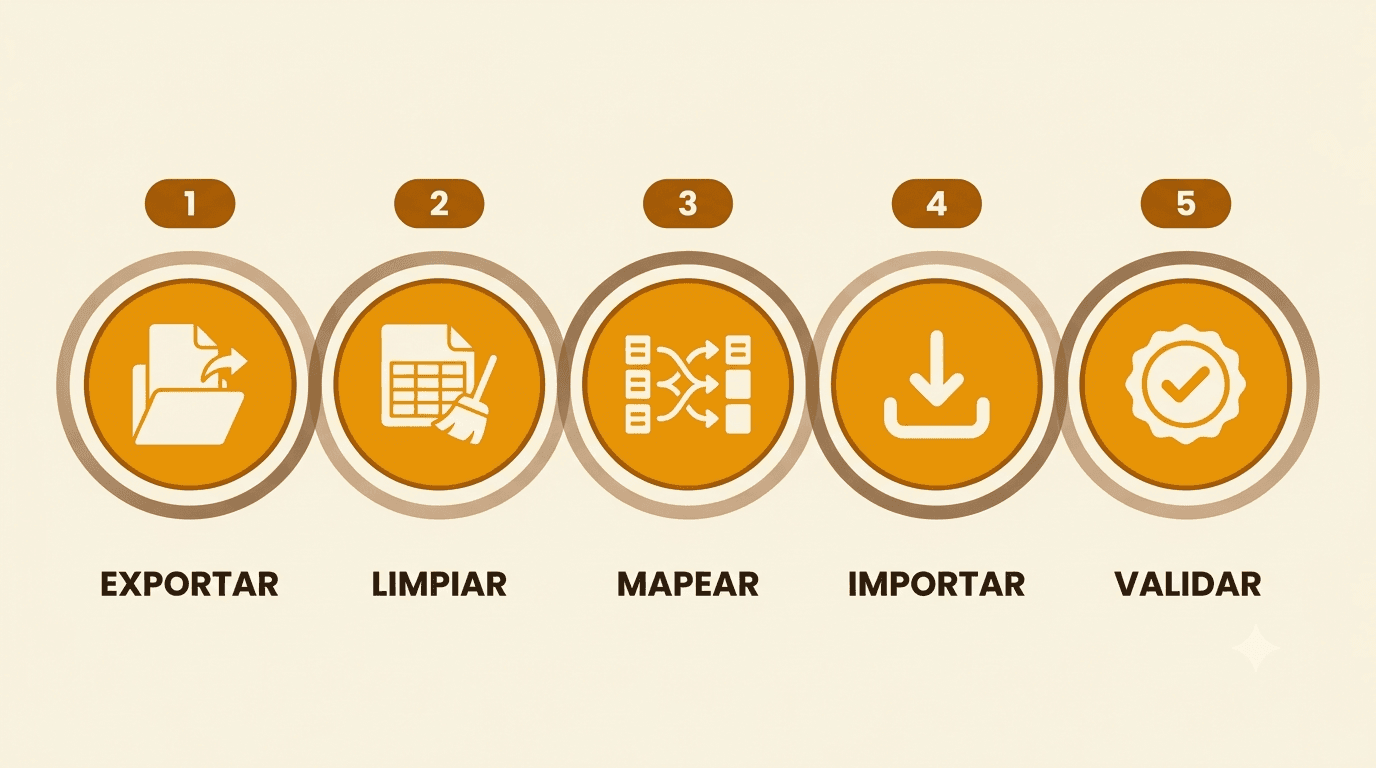
Paso 1 — Exportar
Convertí cada planilla a CSV (no .xlsx). Es el formato universal de importación: lo banca cualquier sistema digital del mundo y elimina los problemas de fórmulas, formatos condicionales y celdas combinadas.
- ›En Excel: Archivo → Guardar como → Tipo: CSV (delimitado por comas) UTF-8. Importante el UTF-8 — sin eso los acentos se rompen.
- ›En Google Sheets: Archivo → Descargar → CSV (.csv). Sale UTF-8 por default.
- ›Una hoja de Excel = un archivo CSV. Si tu planilla tiene 4 pestañas, te quedan 4 archivos.
Paso 2 — Limpiar
Es la etapa más tediosa y la que más impacto tiene. Trabajá sobre una copia del CSV (nunca sobre el original) y atacá esto:
- ›Una fila por paciente.Si tenés 3 filas para un mismo paciente (una por consulta), agrupalas o pasalas a una planilla aparte de “consultas”.
- ›Una columna por dato. Si una celda dice “Tel: 11-1234 / mail@x.com”, separala en dos columnas.
- ›Sacá las filas vacías y las cabeceras dobles. Una sola fila de encabezado arriba; nada más.
- ›Normalizá fechas a un solo formato (ideal:
YYYY-MM-DD). Mirá la sección de errores comunes para el porqué. - ›Unidades consistentes en mediciones (peso siempre en kg, talla siempre en cm, pliegues siempre en mm).
- ›Buscá duplicados. Ordená por nombre, escaneá visualmente. Es más rápido que la fórmula — generalmente saltan 5-10 casos obvios en 5 minutos.
Paso 3 — Mapear
El sistema al que migrás tiene sus propios nombres de campo. Mapear es decidir qué columna del CSV va a qué campo del sistema.
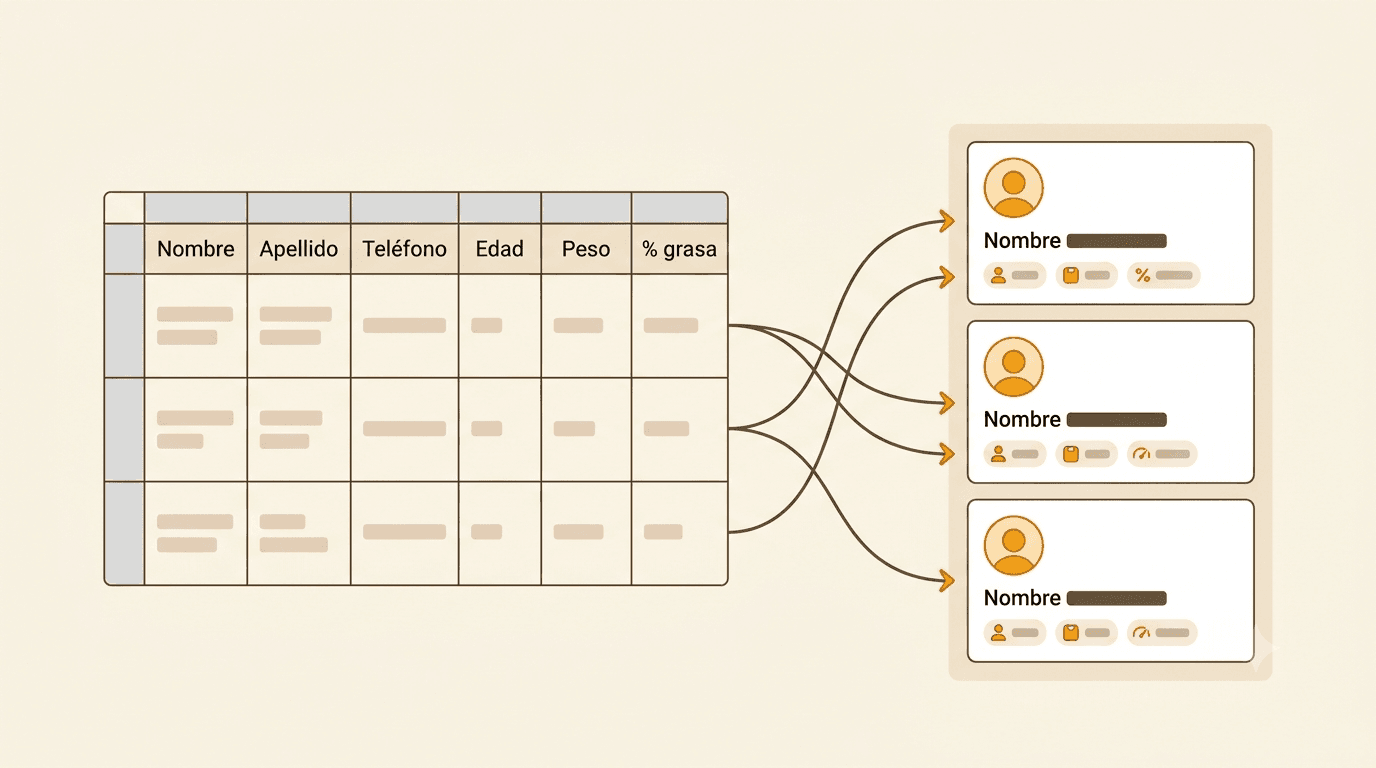
Ejemplo típico para una planilla de pacientes:
| Columna en tu Excel | Campo del sistema |
|---|---|
| Nombre completo | Nombre + Apellido (a veces hay que partirlo) |
| Cel / Tel | Teléfono (formato: 549 11 12345678) |
| Mail / Correo | |
| Fecha nac / DNI | Fecha de nacimiento (YYYY-MM-DD) |
| Obra social | Cobertura / Plan |
| Notas | Observaciones / Antecedentes |
Lo que el sistema no entiende, queda en un campo libre tipo “Notas”. No fuerces datos a entrar en campos que no les corresponden.
Paso 4 — Importar
La parte fácil. La mayoría de los sistemas digitales serios tienen una opción Importar pacientes desde CSV que te guía paso a paso, te muestra una preview de las primeras 5-10 filas y te avisa si algo no cuadra.
- ›Empezá con un CSV chico de prueba. 5-10 pacientes. Verificá que entran bien antes de subir 500.
- ›Si el sistema te lo permite, importá en modo “dry run” primero — te muestra qué pasaría sin insertar nada.
- ›Una entidad por vez: primero pacientes, después turnos, después mediciones. Si todo va junto y falla, no sabés qué se rompió.
Paso 5 — Validar
Después de importar, no salgas corriendo. Dedicá 30 minutos a chequear:
- ›Total de pacientes en el sistema = total de filas únicas en el CSV. Si no coincide, algo no entró.
- ›Abrí 5-10 fichas al azar y compará contra el Excel original. ¿Coinciden nombres, teléfonos, fechas de nacimiento?
- ›Verificá los pacientes con caracteres especiales (acentos, ñ, apóstrofes). Son los primeros en romperse por encoding.
- ›Probá buscar un paciente por nombre. Si la búsqueda funciona, la migración está OK.
Si encontrás errores ahora, es 100x más fácil corregirlos que descubrirlos en 3 meses cuando un paciente te pregunta por qué tiene el teléfono mal.
5. Los 6 errores más comunes al migrar
Estos son los problemas que vas a encontrar casi seguro. Conocelos de antemano para no comerte la frustración.
Fechas en formatos distintos
Problema: En la misma columna conviven "15/05/24", "2024-05-15", "15-may-2024" y "May 15 2024". El importador no sabe cuál es cuál.
Fix: Forzá todo a YYYY-MM-DD antes de exportar. En Excel: Formato → Fecha → 2024-05-15. En Google Sheets es la opción por defecto del menú Formato → Número → Fecha.
Duplicados por mayúsculas y espacios
Problema: "MARIA GONZALEZ", "maria gonzalez" y " Maria Gonzalez " son 3 filas distintas para el sistema, pero la misma persona.
Fix: Normalizá: en Excel TRIM() para sacar espacios y PROPER() para capitalizar bien. Después ordená alfabéticamente y revisá visualmente.
Unidades inconsistentes en mediciones
Problema: La columna "peso" tiene 65 (kg), 65000 (g) y 65,5 (con coma como decimal). El sistema interpreta "65000" como un paciente de 65 toneladas.
Fix: Una unidad por columna (kg para peso, cm para talla, mm para pliegues). Reemplazá comas decimales por puntos antes de exportar.
Encoding (acentos rotos)
Problema: Después de importar, "García" aparece como "GarcÃa" o "Garc?a". El CSV no se guardó como UTF-8.
Fix: Al guardar el CSV, elegí siempre UTF-8 (en Excel: 'CSV UTF-8 (delimitado por comas)'). Si igual se rompe, abrí el CSV con Google Sheets, revisá los acentos y volvé a descargar.
Varios datos en una sola celda
Problema: La columna "contacto" dice "Tel: 11-1234 / mail: ana@x.com / Insta: @ana". El importador la mete entera en un solo campo.
Fix: Separá en columnas distintas antes de importar. Es manual pero salva mucho dolor después.
Filas vacías al medio
Problema: Tenés filas en blanco entre grupos de pacientes (para visualizar). El importador las puede tomar como 'paciente vacío' o cortar el archivo ahí.
Fix: Borrá todas las filas en blanco antes de exportar. Una sola tabla continua, sin separadores visuales.
6. Qué hacer con los Excel viejos
Una vez que la migración está validada, surge la pregunta: ¿y ahora qué hago con las planillas? Lo prudente es archivarlas, no borrarlas, al menos durante 6-12 meses.
- Hacé una carpeta “ARCHIVO - migración 2026” en Google Drive o Dropbox.
- Renombrá cada archivo con la fecha de corte:
pacientes_ARCHIVADO_2026-06-12.xlsx. Sabés que después de esa fecha no se actualizó más. - Sacalos del escritorio.No tiene que ser tentación abrir el viejo “por las dudas”.
- Pasados 6 meses sin abrirlos, podés borrarlos tranquila (o dejarlos archivados eternamente — pesan poco).
7. Preguntas frecuentes
¿Cuánto tiempo tarda migrar una consulta entera?+
Para 100-300 pacientes con planillas relativamente prolijas, una tarde de 3-5 horas. Si tenés 5+ planillas con datos duplicados y formatos inconsistentes, contá 1-2 días repartidos.
¿Y si tengo planillas distintas para cosas distintas?+
Definí cuál es tu planilla maestra (la que tiene el ID único del paciente, generalmente nombre + teléfono) y uní el resto contra ella. Migrá primero pacientes, después mediciones, después turnos.
¿Voy a perder datos si migro?+
No, si hacés backup de los Excel antes de tocar nada y los conservás 6-12 meses como referencia. Para cero riesgo: migrá un paciente de prueba primero y verificá.
¿Puedo migrar sola o necesito ayuda técnica?+
Si tu planilla está razonablemente prolija y el sistema tiene importador de CSV, sí podés sola. Si tus planillas tienen muchos años de parches, o nunca tocaste un CSV, conviene que alguien con perfil técnico te acompañe.
¿Y los planes alimentarios viejos en Word/PDF?+
Lo más práctico es no migrarlos. Importás los pacientes con su historial básico y armás el próximo plan ya en el sistema nuevo. Los planes históricos: linkealos desde la ficha del paciente para tenerlos a mano.
Si vas a migrar, probá Hygge antes de elegir
Agenda con sync a Google Calendar, ficha clínica con antropometría automática, planes alimentarios con IA, cobros con Mercado Pago, recordatorios por WhatsApp e importador de CSV. Plan gratis, sin tarjeta — probás con tus pacientes reales antes de decidir.
Conocer Hygge